
【初心者向け】IPアドレスとは?確認・検索・変更方法と仕組みを徹底解説
公開日:
最終更新日:

7,371 views

-

-

-

-

-

-

リンクをクリップボードにコピーしました。
はじめに
インターネットや家庭内ネットワークを利用していると、「IPアドレス」という言葉を目にする機会が増えています。しかし、「IPアドレスって何?」「どこで確認できるの?」「変更はできるの?」と疑問を持つ方も多いのではないでしょうか。
本記事では、IPアドレスの基礎知識から、確認・検索・変更方法、仕組みや種類、トラブル時の対処法まで、初心者にもわかりやすく徹底解説します。スマホやパソコン、Wi-Fiやプリンターなど、さまざまなケースに対応していますので、ぜひ参考にしてください。
IPアドレスとは、インターネットや家庭内ネットワークに接続する機器に割り振られる「ネットワーク上の住所」です。この記事では、IPアドレスの基礎知識や仕組み、IPv4・IPv6やグローバル・プライベートなどの種類、スマホやPCでの確認・検索・変更方法まで初心者向けに詳しく解説。トラブル時の対策や便利なツールも紹介しているので、ネットワークの基礎をしっかり理解したい方や、IPアドレスの扱いに悩む方におすすめです。
IPアドレスとは何か
IPアドレスとは、「Internet Protocol Address(インターネット・プロトコル・アドレス)」の略称で、インターネットやLAN(ローカルエリアネットワーク)上で通信を行うすべての機器に割り当てられる識別番号です。IPアドレスは、ネットワーク上の「住所」のような役割を果たしており、パソコン、スマートフォン、タブレット、プリンター、ルーター、IoT機器など、ネットワークに接続されているあらゆるデバイスに必ず1つ以上割り振られています。
インターネットは、世界中の膨大な数の機器が相互に通信を行う巨大なネットワークです。IPアドレスがなければ、どの機器にデータを送ればよいのか特定できず、通信が成立しません。郵便で例えると、IPアドレスは「宛先住所」に相当します。例えば、あなたが自宅から友人に手紙を送る場合、友人の住所が分からなければ手紙は届きません。同様に、インターネット上でも相手のIPアドレスが分からなければ、データは正しく届けられないのです。
IPアドレスには大きく分けて「IPv4」と「IPv6」の2種類があります。IPv4は32ビットの数値で表され、「192.168.1.1」のように4つの数字をドットで区切った形式が一般的です。IPv4は全世界で約43億個までしか利用できませんが、インターネットの普及とともに枯渇が問題となりました。そこで登場したのが「IPv6」です。IPv6は128ビットで構成され、「2001:0db8:85a3:0000:0000:8a2e:0370:7334」のような16進数表記となり、ほぼ無限ともいえる膨大な数のアドレスが利用可能です。
また、IPアドレスには「グローバルIPアドレス」と「プライベートIPアドレス」という区分もあります。
出典:グローバルIPアドレスとプライベートIPアドレスの違いとは?【初心者向け・図解付】
グローバルIPアドレスはインターネット上で唯一のアドレスで、プロバイダーから家庭や企業のルーターなどに割り当てられます。一方、プライベートIPアドレスは家庭やオフィスなどのローカルネットワーク内で使われるもので、同じ番号が世界中の別々のネットワークで使われていても問題ありません。例えば、家庭内のWi-Fiに接続したスマートフォンやパソコンは、ルーターからプライベートIPアドレスを自動的に割り当てられています。
さらに、IPアドレスは「ネットワーク部」と「ホスト部」の2つの部分に分かれており、ネットワーク部がどのグループ(ネットワーク)に属しているかを、ホスト部がそのネットワーク内のどの機器かを示します。これにより、ルーターやスイッチといったネットワーク機器は、データを正しい宛先に届けることができるのです。
このように、IPアドレスはインターネットやLANでの通信を支える基盤となる情報であり、現代社会に欠かせない重要な役割を担っています。IPアドレスの意味や仕組みを理解することで、ネットワークトラブルの解決やセキュリティ対策にも役立てることができます。
IPアドレスの種類と仕組み(IPv4・IPv6/グローバル・プライベート)
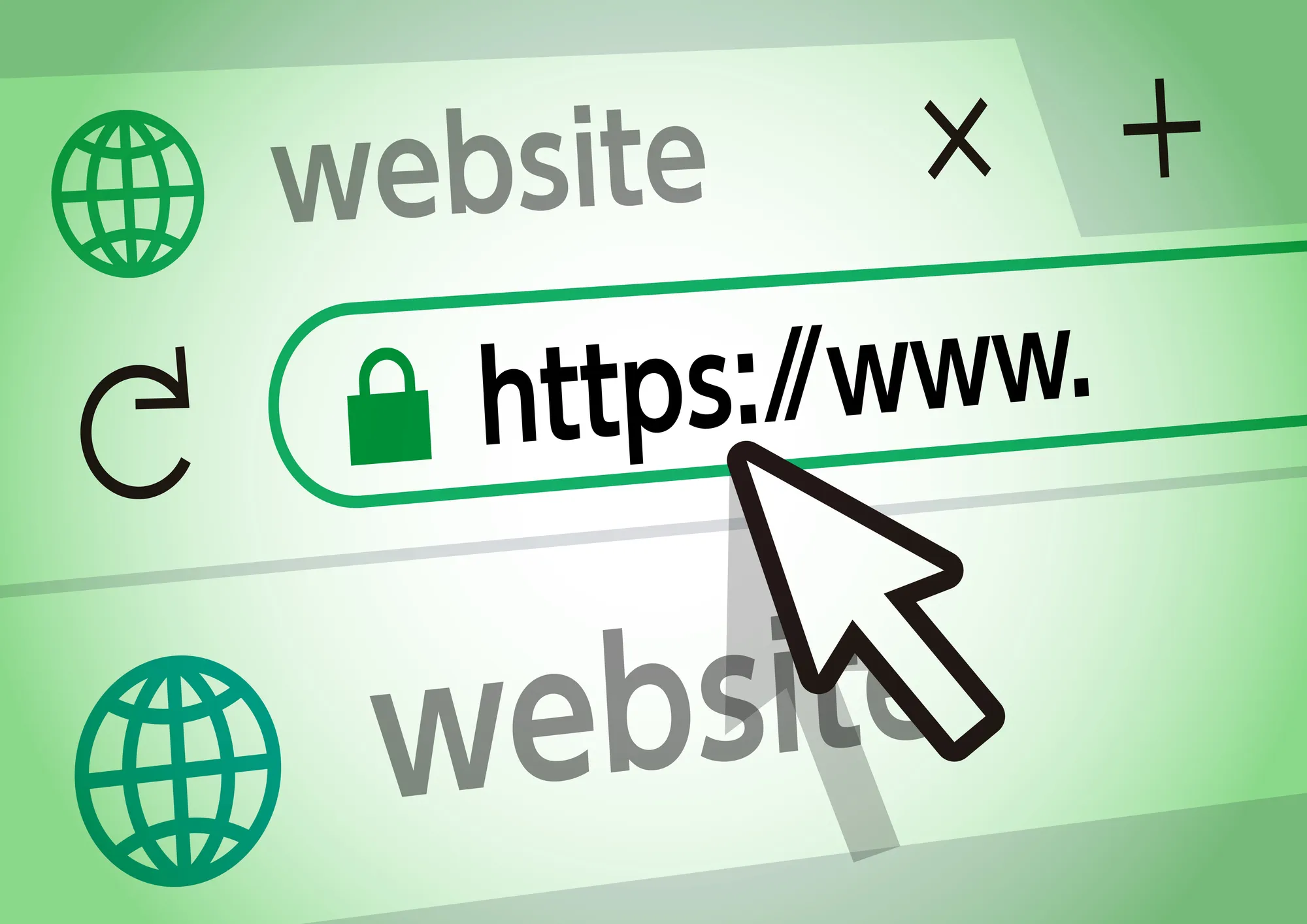
IPアドレスは、ネットワーク上で機器を識別し、正しく通信を行うために不可欠な「番号」です。しかし、IPアドレスと一口に言っても、いくつかの種類や区分が存在します。ここでは、主に「IPv4」と「IPv6」という2つのバージョン、そして「グローバルIPアドレス」と「プライベートIPアドレス」という用途による区分について詳しく説明します。
IPv4とは
IPv4(Internet Protocol version 4)は、インターネット黎明期から使われている最も一般的なIPアドレスの形式です。IPv4は32ビット(4バイト)の数値で構成され、通常は「192.168.0.1」のように4つの数字をドットで区切った「ドット10進表記」で表されます。
IPv4では、2の32乗(約43億)通りのアドレスが利用可能ですが、インターネットの爆発的な普及により、すでに世界中でアドレスが不足する「IPv4アドレス枯渇問題」が顕在化しています。
IPv6とは
IPv6(Internet Protocol version 6)は、IPv4のアドレス枯渇問題を解決するために開発された新しいIPアドレスの規格です。IPv6は128ビット(16バイト)で構成され、非常に多くのアドレス空間を持っています。
表記は「2001:0db8:85a3:0000:0000:8a2e:0370:7334」のような16進数をコロンで区切った形式です。IPv6では、2の128乗という天文学的な数のアドレスが利用できるため、今後IoT機器や新しいサービスが急増しても、アドレス不足の心配はほぼありません。
IPv4とIPv6の違い
- アドレスの長さ:IPv4は32ビット、IPv6は128ビット。
- 表記方法:IPv4はドット10進、IPv6はコロン16進。
- アドレス数:IPv4は約43億、IPv6はほぼ無限。
- 機能面:IPv6はセキュリティや自動設定機能が強化されている。
- 互換性:IPv4とIPv6は直接互換性がないため、現在は両方が併用されている。
グローバルIPアドレスとプライベートIPアドレス
IPアドレスは「グローバルIPアドレス」と「プライベートIPアドレス」に分けられます。それぞれの特徴を理解しておくことは、ネットワーク構築やトラブル対応に役立ちます。
グローバルIPアドレス
グローバルIPアドレスは、インターネット上で唯一無二のアドレスです。インターネットサービスプロバイダー(ISP)からユーザーのルーターやモデムに割り当てられ、世界中のどこからでもアクセス可能です。ウェブサイトやメールサーバーなど、外部からアクセスされる必要があるサービスにはグローバルIPアドレスが使われます。
プライベートIPアドレス
プライベートIPアドレスは、家庭や企業のLAN(ローカルエリアネットワーク)内で使われるアドレスです。プライベートIPアドレスには決められた範囲があり、以下の通りです。
- 10.0.0.0 ~ 10.255.255.255
- 172.16.0.0 ~ 172.31.255.255
- 192.168.0.0 ~ 192.168.255.255
これらのアドレスは、インターネット上では重複しても問題ありません。家庭やオフィスのネットワーク内でのみ有効で、外部から直接アクセスされることはありません。インターネットに接続する際は、ルーターが「NAT(Network Address Translation)」という仕組みで、プライベートIPアドレスとグローバルIPアドレスを変換します。
まとめ
IPアドレスは、通信の基盤となる重要な情報です。IPv4とIPv6、グローバルIPとプライベートIPの違いを理解することで、ネットワークの仕組みやトラブル時の対応力が格段に向上します。今後もIoTや新しいサービスの普及に伴い、IPv6の導入やIPアドレス管理の重要性はますます高まっていくでしょう。
IPアドレスの役割とネットワークの基本
IPアドレスは、インターネットやLAN(ローカルエリアネットワーク)上で機器を一意に識別するための番号です。ネットワークに接続されているパソコンやスマートフォン、ルーター、プリンターなど、あらゆるデバイスに割り当てられており、ネットワーク上の「住所」として機能します。IPアドレスがなければ、どの機器にデータを送ればよいのか判断できず、ネットワーク通信は成立しません。郵便番号や電話番号、住所に例えられることが多く、データの送信先・送信元を明確に指定するために不可欠な存在です。
IPアドレスの主な役割は、通信相手を正確に特定し、データの送信先や送信元を明確にすることです。例えば、あなたがスマートフォンでウェブサイトを閲覧する場合、スマートフォンのIPアドレスが送信元、ウェブサーバーのIPアドレスが宛先となり、インターネット上で情報のやり取りが行われます。データは「パケット」と呼ばれる単位で送受信され、それぞれのパケットには送信元と宛先のIPアドレスが必ず付加されます。これにより、ネットワーク上の膨大な機器の中から目的の相手に正確にデータを届けることが可能となります。
ネットワークの基本構造として、IPアドレスは「ネットワーク部」と「ホスト部」の2つの部分で構成されています。ネットワーク部は、そのIPアドレスがどのネットワークに属しているかを示し、ホスト部はそのネットワーク内でどの機器なのかを示します。例えば「192.168.0.1」というIPアドレスの場合、「192.168.0」がネットワーク部、「1」がホスト部です。これにより、同じネットワーク内の機器同士はネットワーク部が一致し、ホスト部で個別に識別されます。ネットワーク部の範囲はサブネットマスクによって決まり、ネットワークの規模や構成に応じて柔軟に設定できます。
IPアドレスの割り当て方法には、静的(固定)と動的(自動割り当て)の2種類があります。静的IPアドレスは手動で設定され、サーバーやネットワーク機器など常に同じアドレスが必要な場合に利用されます。一方、動的IPアドレスはDHCP(Dynamic Host Configuration Protocol)によって自動的に割り当てられ、一般的なパソコンやスマートフォンなどではこの方式が主流です。DHCPにより、ネットワーク管理者はIPアドレスの重複や管理の手間を大幅に減らすことができます。
また、ネットワーク上でデータがやり取りされる際には、ルーターやスイッチなどのネットワーク機器がIPアドレスを参照し、最適な経路を選択してパケットを中継します。ルーターは異なるネットワーク間の通信を担当し、宛先IPアドレスをもとにパケットを正しいネットワークへ転送します。スイッチは同一ネットワーク内の機器同士の通信を効率的に行う役割を持っています。
このように、IPアドレスはネットワーク通信の基盤を支える重要な役割を果たしており、現代のデジタル社会において欠かせない存在です。IPアドレスの仕組みや役割を理解することで、ネットワークトラブルの原因究明やセキュリティ対策にも役立てることができます。
IPアドレスの確認方法(Windows/Mac/スマホ/ルーター/プリンター)
IPアドレスの確認方法は、利用しているデバイスやOSによって手順が異なります。ここでは、Windowsパソコン、Mac、スマートフォン(iOS/Android)、ルーター、プリンターの主要な確認方法について解説します。
WindowsパソコンでのIPアドレス確認方法
Windowsでは「コマンドプロンプト」を利用する方法と、「設定」画面から確認する方法があります。
1. コマンドプロンプトを使う方法
- 「Windowsキー」+「R」を押して「ファイル名を指定して実行」を開き、「cmd」と入力してOKをクリックします。
- コマンドプロンプトが開いたら、「ipconfig」または「ipconfig /all」と入力し、Enterキーを押します。
- 表示された情報の中から「IPv4アドレス」または「IPアドレス」の値を確認します。
2. 設定画面から確認する方法
- 「スタート」→「設定」→「ネットワークとインターネット」に進みます。
- 接続中のネットワーク(Wi-Fiまたはイーサネット)を選択し、「プロパティ」や「詳細」からIPアドレスを確認できます。
MacでのIPアドレス確認方法
- 画面左上のアップルメニューから「システム設定」または「システム環境設定」を開きます。
- 「ネットワーク」をクリックし、現在接続中のネットワーク(Wi-FiまたはEthernet)を選択します。
- 「詳細」または「TCP/IP」タブをクリックすると、IPアドレスが表示されます。
スマートフォンでのIPアドレス確認方法
iPhone(iOS)
- 「設定」→「Wi-Fi」を開き、接続中のネットワーク名の右側にある「i」マークをタップします。
- 「IPアドレス」欄に現在のIPアドレスが表示されます5。
Android
- 「設定」→「ネットワークとインターネット」→「Wi-Fi」を開き、接続中のネットワーク名をタップします。
- 「詳細」や「IPアドレス」欄で確認できます。
ルーターのIPアドレス確認方法
ルーターの管理画面にアクセスすることで、ルーター自身や接続機器のIPアドレスを確認できます。
- ブラウザで「192.168.1.1」や「192.168.0.1」などルーターのデフォルトゲートウェイアドレスを入力し、管理画面にログインします。
- 「接続機器一覧」や「LAN設定」などの項目から、各機器のIPアドレスを確認できます。
プリンターのIPアドレス確認方法
プリンターのIPアドレスは、プリンター本体の操作パネルや設定画面、または印刷できるネットワーク設定レポートなどで確認できます。
- プリンターの液晶画面から「ネットワーク設定」や「Wi-Fi設定」メニューを開き、「IPアドレス」欄を確認します。
- 多くのプリンターでは「ネットワーク設定レポート」や「テストページ」を印刷することで、IPアドレスを含むネットワーク情報が確認できます2。
このように、IPアドレスの確認方法はデバイスごとに異なりますが、いずれも簡単な手順で調べることができます。ネットワークトラブル時や設定変更時には、まずIPアドレスを正確に把握することが重要です。
IPアドレスの検索・調べ方と便利ツール

1. 自分のグローバルIPアドレスを調べる方法
最も手軽なのは、IPアドレス確認サイトにアクセスする方法です。たとえば「グローバルIPアドレス確認(digrart.jp)」や「CMANアクセス情報」などのページにアクセスするだけで、現在インターネットに接続しているデバイスのグローバルIPアドレスが自動的に表示されます。これらのサイトは特別な設定やアプリのインストールも不要で、誰でも簡単に利用できます。
2. 他人や特定のIPアドレスの情報を調べる方法
他人のIPアドレスや、不審なアクセス元のIPアドレスについて調べたい場合は、「IPアドレス検索ツール」や「IPルックアップツール」を活用します。たとえば「NordVPNのIPアドレス検索」や「特定ちゃん IPアドレス検索ツール」「SEOStudio IPアドレス検索」などがあります。これらのツールにIPアドレスを入力すると、そのIPアドレスがどの国や地域に割り当てられているか、どの通信事業者(ISP)が管理しているか、ホスト名やASN(自律システム番号)などの情報が表示されます。
3. Whois情報の検索
IPアドレスやドメインの名義、管理者情報を調べたい場合は、「Whois情報検索」サービスが便利です。CMANの「ドメイン/IPアドレス サーチ」などは、IPアドレスやドメイン名の登録情報を表示し、サーバー監視や不正アクセス調査にも活用されています。
IPアドレス検索で得られる主な情報
- 国、都道府県、都市、郵便番号などのジオロケーション
- 使用しているISP(インターネットサービスプロバイダ)
- ホスト名(ネットワーク上での一意の名前)
- IPアドレスの種別(グローバルIP、プライベートIP、特殊アドレス)
- ASN(自律システム番号)、通信事業者名、関連Webサイト
- 緯度・経度、タイムゾーン、通貨コードなど
ただし、IPアドレスから個人名や正確な住所などの個人情報までは特定できません。あくまで大まかな地域や事業者、ネットワークの属性を知るための手段です。
IPアドレスの変更方法(PC/スマホ/ルーター)
IPアドレスの変更方法は、利用する端末やネットワーク環境によって異なります。ここでは、パソコン(Windows/Mac)、スマートフォン(iPhone/Android)、そしてルーターでの主なIPアドレス変更手順について解説します。
パソコン(Windows)のIPアドレス変更方法
WindowsパソコンでIPアドレスを変更するには、コントロールパネルや設定画面からネットワークアダプタのプロパティを操作します。
- 「コントロールパネル」→「ネットワークと共有センター」→「アダプターの設定の変更」を選択します。
- 変更したいネットワーク接続(Wi-Fiやイーサネット)を右クリックし、「プロパティ」を開きます。
- 「インターネットプロトコルバージョン4(TCP/IPv4)」を選択し、「プロパティ」をクリック。
- 「IPアドレスを自動的に取得する」を選ぶとDHCP(自動割り当て)、手動で値を入力すれば固定IPとなります。
- 設定後「OK」をクリックし、画面を閉じて完了です。
パソコン(Mac)のIPアドレス変更方法
Macの場合は「システム設定」から行います。
- アップルメニューから「システム設定」→「ネットワーク」を開きます。
- 対象のネットワーク(Wi-FiやEthernet)を選択し、「詳細」→「TCP/IP」タブをクリック。
- 「IPv4の設定」で「手入力」を選択し、希望のIPアドレスを入力します。
- 設定後「OK」→「適用」で反映されます。
スマートフォンのIPアドレス変更方法
iPhone(iOS)
- 「設定」→「Wi-Fi」を開き、接続中のネットワークの「i」マークをタップ。
- 「IPを構成」→「手動」を選択し、IPアドレスやDNSを入力します3。
Android
- 「設定」→「ネットワークとインターネット」→「Wi-Fi」を選択。
- 接続中のネットワークを長押しし、「詳細設定」→「IP設定」を「静的」に変更。
- IPアドレス欄に新しい値を入力し、保存します。
ルーターのIPアドレス変更方法
ルーターのIPアドレスを変更するには、管理画面にアクセスします。
- ブラウザで「192.168.1.1」や「192.168.0.1」などルーターのアドレスを入力し、ログイン。
- 「LAN設定」や「ネットワーク設定」などの項目から、ルーター自身のIPアドレスやDHCPの範囲を変更できます。
- 変更後は「保存」や「再起動」を行い、設定を反映させます。
そのほかの変更方法
- ネットワークの再接続やルーター・モデムの再起動によって、動的IPの場合は新しいIPアドレスが割り当てられることがあります。
- VPNやプロキシ、Torブラウザを利用することで、インターネット上の見かけのIPアドレスを変更することも可能です。
このように、IPアドレスの変更方法は端末や利用目的によってさまざまです。特に固定IPを設定する場合は、ネットワーク内でアドレスの重複が起きないよう注意しましょう。
IPアドレスに関するよくある疑問・トラブルと対策
よくある疑問・トラブル
1. 「有効なIP構成がありません」と表示される
パソコンやスマホで「イーサネットには有効なIP構成がありません」や「Wi-Fiには有効なIP構成がありません」と表示される場合、ネットワーク機器が正しくIPアドレスを取得できていない状態です。主な原因は、ルーターやモデムの不具合、ネットワークアダプターの問題、DHCPサーバーの設定ミス、ケーブルの接続不良などが挙げられます。
2. IPアドレスの競合
同じネットワーク内で2台以上の機器に同じIPアドレスが割り当てられると「IPアドレスの競合」が発生し、通信が不安定になることがあります。これは手動で固定IPを設定した際や、DHCPサーバーの設定ミスで起こりやすい現象です。
3. IPアドレスが「169.254.x.x」や「0.0.0.0」になる
このアドレスは、DHCPサーバーからIPアドレスが取得できなかった場合に自動的に割り当てられるものです。ネットワーク機器やケーブルの不具合、DHCPサーバーの停止などが原因です。
4. DNSエラーやインターネットに繋がらない
「pingコマンドでIPアドレスには応答があるが、ドメイン名では応答がない」場合は、DNSサーバーの設定ミスや障害が疑われます。
主な対策・解決方法
1. 機器やパソコンの再起動
最も基本的かつ効果的な対処法は、パソコンやルーター、モデムなどのネットワーク機器を再起動することです。多くの一時的な不具合はこれで解消します。
2. ネットワークアダプターの更新・再インストール
パソコンのネットワークアダプターのドライバーが古い、または破損している場合は、ドライバーの更新や再インストールを行います。
3. IPアドレスの再取得
Windowsならコマンドプロンプトで「ipconfig /release」「ipconfig /renew」を実行し、IPアドレスを解放・再取得できます。
4. DHCPやIPアドレス設定の見直し
IPアドレスの自動取得(DHCP)が正しく機能しているか、「IPアドレスを自動的に取得する」「DNSサーバーのアドレスを自動的に取得する」にチェックが入っているかを確認しましょう。
5. ルーターの設定確認
ルーターの管理画面にアクセスし、ネットワーク設定や固定IPの割り当て状況を確認します。設定変更後は必ず保存や再起動を行いましょう。
6. 物理的な接続の確認
LANケーブルがしっかり差し込まれているか、無線LANの場合はSSIDに正しく接続されているかを確認します。
7. トラブルシューティングツールの活用
WindowsやMacにはネットワークの問題を診断する機能が備わっています。トラブルシューティングツールを利用して問題の詳細な分析を行うのも有効です。
IPアドレス関連のトラブルは、基本的な対策を順に試すことで多くが解決します。ネットワークの基礎知識と正しい設定が、安定したインターネット利用のカギとなります。
まとめ:IPアドレスを正しく理解しネットワークを快適に使おう
IPアドレスは、インターネットや社内ネットワークで機器同士を正確につなぐ「住所」の役割を担い、通信の基盤となっています。IPv4とIPv6、グローバルIPとプライベートIPなど複数の種類があり、用途や規模によって使い分けられています。パソコンやスマホ、ルーターなど各機器での確認・変更方法や、トラブル時の対処法も知っておくことで、ネットワークの安定運用やセキュリティ向上につながります。IPアドレスの仕組みや管理方法を理解し、適切に活用することで、誰でも快適で安全なネットワーク環境を実現できます。

監修者
\参考になったコラムをシェアしよう/
横浜国立大学理工学部卒。
株式会社DYMに新卒一期生として2011年に入社し、WEBプロモーションなどのデジタルマーケティング領域で業務に従事し、その後新規事業立ち上げを経験。
2015年よりDYMの人事部へ異動し人事領域を統括、毎年多くの就活生や求職者との面接・面談を実施。
内定チャンネルなどの採用関連メディアへの出演や記事監修を通して人事・人材関連の情報を発信中。
\参考になったコラムをシェアしよう/











カテゴリー
タグ
- #事務職
- #派遣社員
- #正社員
- #未経験
- #給与
- #転職
- #総務
- #キャリアアップ
- #営業事務
- #医療事務
- #経理事務
- #人事事務
- #総務事務
- #貿易事務
- #秘書事務
- #特許事務
- #受付事務
- #不動産事務
- #法務事務
- #学校事務
- #外勤事務
- #一般事務
- #広報事務
- #自由業
- #ホワイトハッカー
- #委託
- #委任
- #フリーランス
- #個人事業主
- #エンジニア
- #プログラマー
- #イラストレーター
- #資格
- #報酬
- #セキュリティエンジニア
- #インフラエンジニア
- #JAVA
- #Qiita
- #NET Framework
- #CCNA
- #Oracle
- #AWS
- #自営業
- #日商
- #mos
- #勉強時間
- #アルゴリズム
- #SNS
- #プログラミング
- #OSPF
- #プロトコル
- #Word
- #WEBアプリケーション
- #ルーティング
- #高卒
- #ボーナス
- #Linux
- #OS
- #履歴書
- #職務経歴書
- #第二新卒
- #新卒
- #中途
- #アプリ
- #ネットワーク
- #ソフトウェア
- #オープンソース
- #クラウド
- #ファイアウォール
- #サイバー攻撃
- #セキュリティ
- #API
- #AI
- #オープンソースソフトウェア
- #Docker
- #マイクロサービス
- #介護事務
- #庶務
- #定時
- #残業
- #産後
- #産休・育休
- #復職
- #選考対策